![دوربین ثبت وقایع Vehicle Blackbox DVR مدل D433 [چهار دوربین]](https://activealarm.ir/wp-content/uploads/2026/09/ActiveAlarm.ir-Product-3575-8.webp)
![دوربین ثبت وقایع مدل D433 [چهار دوربین]](https://activealarm.ir/wp-content/uploads/2026/09/ActiveAlarm.ir-Product-3575-1.webp)
![دوربین ثبت وقایع مدل D433 [چهار دوربین]](https://activealarm.ir/wp-content/uploads/2026/09/ActiveAlarm.ir-Product-3575-2.webp)
![دوربین ثبت وقایع مدل D433 [چهار دوربین]](https://activealarm.ir/wp-content/uploads/2026/09/ActiveAlarm.ir-Product-3575-4.webp)
![دوربین ثبت وقایع مدل D433 [چهار دوربین]](https://activealarm.ir/wp-content/uploads/2026/09/ActiveAlarm.ir-Product-3575-5.webp)
![دوربین ثبت وقایع مدل D433 [چهار دوربین]](https://activealarm.ir/wp-content/uploads/2026/09/ActiveAlarm.ir-Product-3575-6.webp)
![دوربین ثبت وقایع مدل D433 [چهار دوربین]](https://activealarm.ir/wp-content/uploads/2026/09/ActiveAlarm.ir-Product-3575-7-1.webp)
![دوربین ثبت وقایع مدل D433 [چهار دوربین]](https://activealarm.ir/wp-content/uploads/2026/09/ActiveAlarm.ir-Product-3575-9.webp)
![دوربین ثبت وقایع مدل D433 [چهار دوربین]](https://activealarm.ir/wp-content/uploads/2026/09/ActiveAlarm.ir-Product-3575-10.webp)
![دوربین ثبت وقایع Vehicle Blackbox DVR مدل D433 [چهار دوربین] - تصویر 10](https://activealarm.ir/wp-content/uploads/2026/09/ActiveAlarm.ir-Product-3575-3-1.webp)

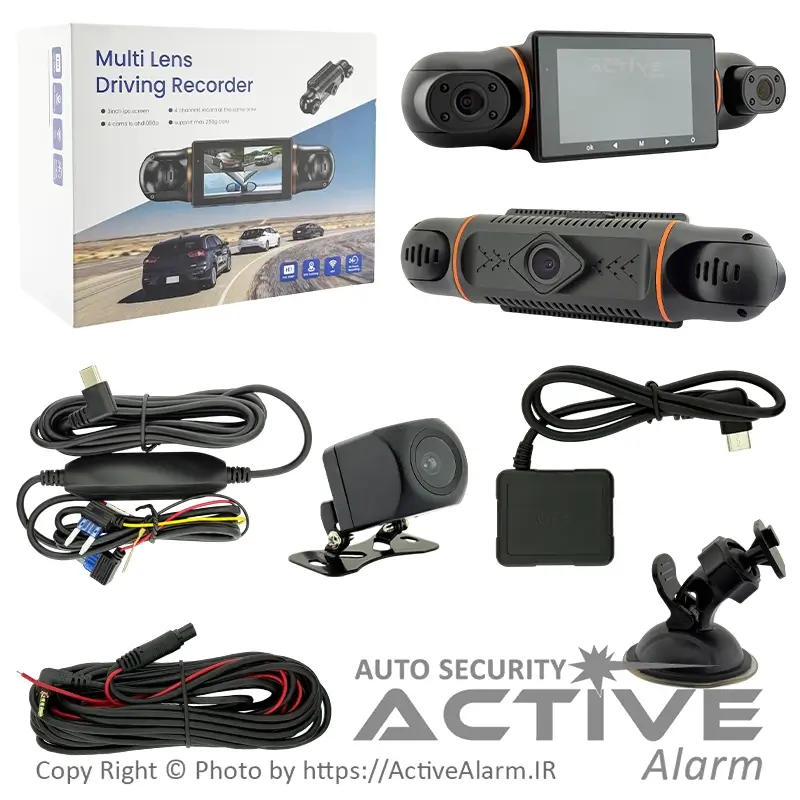
دوربین ثبت وقایع Vehicle Blackbox DVR مدل D۴۳۳ [چهار دوربین] یک سیستم ثبت تصاویر چندکاناله برای خودرو است که با هدف ثبت ویدئو از مسیر حرکت و محیط اطراف خودرو طراحی شده است. این دستگاه با پشتیبانی از چند تصویر دوربین، قابلیت ضبط ویدئو، عکاسی، پخش فایلهای ضبطشده، اتصال Wi-Fi به تلفن همراه و مدیریت تصاویر از طریق اپلیکیشن Viidure را در اختیار کاربر قرار میدهد.
وجود نمایشگر داخلی، ورودی دوربین عقب، درگاه کارت حافظه TF، رابط Type-C، میکروفون داخلی و امکان اتصال بیسیم به تلفن همراه باعث میشود این DVR خودرو برای افرادی که به ثبت مستمر تصاویر رانندگی و دسترسی سریع به فایلهای ضبطشده نیاز دارند، گزینهای کاربردی باشد.
دوربین خودرو Vehicle Blackbox DVR با قابلیت ثبت تصاویر چندکاناله، فیلمبرداری، عکاسی، پخش فایل، اتصال Wi-Fi، اپلیکیشن Viidure، ورودی دوربین عقب، رابط Type-C و امکان اتصال به کامپیوتر، مجموعهای از امکانات کاربردی را برای ثبت و مدیریت تصاویر خودرو در اختیار کاربر قرار میدهد.
قابلیت انتقال بیسیم فایلها به تلفن همراه، امکان قفل کردن ویدئوهای مهم و دسترسی مستقیم به فایلهای کارت حافظه، از ویژگیهایی هستند که استفاده روزمره از این DVR خودرو را سادهتر و کاربردیتر میکنند.
ویژگیهای دوربین ثبت وقایع Vehicle Blackbox DVR مدل D۴۳۳ [چهار دوربین]
- سیستم ثبت تصویر چندکاناله برای خودرو
- قابلیت ضبط ویدئوی مسیر رانندگی
- امکان ثبت عکس
- نمایش و پخش فایلهای ضبطشده روی دستگاه
- امکان قفل کردن ویدئوی در حال ضبط برای جلوگیری از حذف آن در چرخه ضبط
- قابلیت مشاهده و انتقال فایلها از طریق Wi-Fi
- پشتیبانی از اپلیکیشن Viidure برای مدیریت دستگاه با تلفن همراه
- اتصال به تلفن همراه از طریق Wi-Fi داخلی دستگاه
- رابط Type-C برای تأمین برق، شارژ و اتصال به کامپیوتر
- دارای درگاه کارت حافظه TF
- میکروفون داخلی برای ثبت صدا
- دارای ورودی اتصال دوربین عقب
- قابلیت روشن و خاموش کردن نور مادون قرمز در حالتهای مربوطه
- امکان استفاده از دستگاه بهعنوان دوربین کامپیوتر در حالت Camera
- دارای سوراخ Reset برای بازیابی عملکرد دستگاه در شرایط غیرعادی
کاربرد دوربین خودرو چند کاناله
دوربین خودرو علاوه بر ثبت اتفاقات مسیر، میتواند برای مستندسازی شرایط رانندگی و نگهداری سوابق تصویری مورد استفاده قرار گیرد. فایلهای ذخیرهشده را میتوان روی خود دستگاه مشاهده کرد یا از طریق Wi-Fi و اپلیکیشن Viidure به تلفن همراه منتقل کرد.
در صورت بروز یک اتفاق در مسیر، امکان قفل کردن ویدئوی در حال ضبط نیز وجود دارد تا فایل موردنظر در فرآیند ضبط حلقهای، در معرض حذف خودکار قرار نگیرد.
معرفی دکمهها و رابطهای دستگاه
| دکمه / رابط | عملکرد و کاربرد |
|---|---|
| دکمه Power | با نگه داشتن دکمه به مدت حدود ۲ ثانیه، دستگاه روشن یا خاموش میشود. با فشار کوتاه نیز میتوان نمایشگر را خاموش یا دوباره روشن کرد. |
| دکمه OK | برای تأیید گزینهها، شروع یا توقف فیلمبرداری، ثبت عکس و همچنین پخش یا توقف فایل ویدئویی استفاده میشود. |
| دکمه بالا | برای حرکت به سمت بالا در منوها استفاده میشود. در حالت فیلمبرداری یا عکاسی، با نگه داشتن این دکمه میتوان نور مادون قرمز را روشن یا خاموش کرد. |
| دکمه پایین | برای حرکت به سمت پایین در منوها استفاده میشود. در حالت فیلمبرداری و عکاسی نیز میتوان با استفاده از این دکمه تصویر دوربین موردنظر را تغییر داد. |
| دکمه Mode/Menu | با نگه داشتن دکمه، بین حالتهای فیلمبرداری، عکاسی و پخش فایل جابهجا میشوید. با فشار کوتاه، منوی تنظیمات باز میشود. هنگام ضبط نیز با فشار این دکمه میتوان ویدئوی جاری را قفل کرد. |
| سوراخ Reset | در صورت هنگ کردن دستگاه، نمایش غیرعادی تصویر یا بروز اختلال در عملکرد، میتوان با استفاده از یک جسم باریک و مناسب، دکمه Reset را فعال و دستگاه را بهصورت اجباری خاموش کرد. |
| رابط دوربین عقب | برای اتصال دوربین عقب به دستگاه و دریافت و نمایش تصویر دوربین مربوطه استفاده میشود. |
| رابط Type-C | برای اتصال منبع تغذیه، تأمین برق دستگاه، شارژ باتری و همچنین اتصال دوربین به کامپیوتر استفاده میشود. |
| درگاه TF Card | برای نصب کارت حافظه و ذخیره فایلهای ویدئویی و تصاویر ثبتشده توسط دوربین استفاده میشود. |
| میکروفون | میکروفون داخلی برای دریافت و ثبت صدای محیط در هنگام فیلمبرداری استفاده میشود؛ این قابلیت در صورت فعال بودن ضبط صدا قابل استفاده است. |
نحوه استفاده از حالت فیلمبرداری
- در حالت خاموش، دکمه Power را حدود ۲ ثانیه نگه دارید تا دستگاه روشن شود.
- در صورت قرار داشتن کارت حافظه در دستگاه، ضبط ویدئو میتواند پس از روشن شدن دستگاه آغاز شود.
- برای شروع یا توقف دستی ضبط، دکمه OK را فشار دهید.
- برای قفل کردن ویدئوی در حال ضبط، دکمه Mode/Menu را فشار دهید.
- با استفاده از دکمه پایین میتوانید تصویر دوربین موردنظر را تغییر دهید.
- با نگه داشتن دکمه بالا میتوانید نور مادون قرمز را روشن یا خاموش کنید.
- با نگه داشتن دکمه Mode/Menu میتوانید بین حالتهای مختلف دستگاه جابهجا شوید.
- برای خاموش کردن صفحه نمایش، دکمه Power را فشار دهید و برای روشن کردن مجدد نمایشگر، همان دکمه را دوباره فشار دهید.
حالت عکاسی دوربین خودرو
دستگاه علاوه بر فیلمبرداری، امکان ثبت تصاویر ثابت را نیز فراهم میکند. برای ورود به حالت عکاسی، ابتدا دستگاه را روشن کرده و در صورت فعال بودن ضبط خودکار، با فشار دادن دکمه OK ضبط را متوقف کنید. سپس دکمه Mode/Menu را نگه دارید تا دستگاه وارد حالت Photo شود.
- با فشار دادن OK یک تصویر ثبت میشود.
- با دکمه پایین میتوان تصویر دوربین را تغییر داد.
- با نگه داشتن دکمه بالا میتوان نور مادون قرمز را روشن یا خاموش کرد.
- با نگه داشتن Mode/Menu میتوان حالت دستگاه را تغییر داد.
- دکمه Power برای خاموش و روشن کردن نمایشگر کاربرد دارد.
مشاهده و پخش فیلمهای ضبطشده
برای مشاهده فایلهای ذخیرهشده، دستگاه را روشن کنید و در صورت فعال بودن ضبط، ابتدا با دکمه OK ضبط را متوقف کنید. سپس با نگه داشتن دکمه Mode/Menu، دستگاه را به حالت Playback ببرید.
- با دکمههای بالا و پایین بین فایلها جابهجا شوید.
- با دکمه OK فایل انتخابشده را پخش یا متوقف کنید.
- در هنگام پخش فایل میتوان میزان صدا را تنظیم کرد.
- برای بازگشت به سایر حالتها، دکمه Mode/Menu را نگه دارید.
اتصال دوربین خودرو به کامپیوتر
دوربین خودرو از طریق رابط Type-C قابلیت اتصال به کامپیوتر را دارد. پس از اتصال، دستگاه گزینههای مربوط به حالت Memory و Camera را نمایش میدهد.
| حالت | کاربرد |
|---|---|
| Memory | دسترسی به فایلهای ویدئویی و تصاویر ذخیرهشده روی کارت حافظه و امکان مشاهده و بررسی آنها از طریق کامپیوتر. |
| Camera | امکان استفاده از دستگاه بهعنوان دوربین کامپیوتر در نرمافزارهای سازگار. |
اتصال Wi-Fi و کنترل با اپلیکیشن Viidure
یکی از قابلیتهای کاربردی این دوربین خودرو، امکان اتصال بیسیم به تلفن همراه است. برای این کار از اپلیکیشن Viidure استفاده میشود. پس از برقراری اتصال، میتوان فایلهای ضبطشده را مشاهده کرد، فایلهای موردنظر را به تلفن همراه انتقال داد و برخی تنظیمات دوربین را از طریق اپلیکیشن مدیریت کرد.
نصب اپلیکیشن Viidure
برای استفاده از قابلیت Wi-Fi ابتدا اپلیکیشن Viidure را روی تلفن همراه نصب کنید. این برنامه برای سیستمعاملهای Android و iOS ارائه شده و میتوان عبارت Viidure را در فروشگاه برنامه مربوط به تلفن همراه جستوجو کرد.
مراحل اتصال دوربین به تلفن همراه
- دوربین خودرو را روشن کرده و وارد حالت فیلمبرداری شوید.
- دکمه بالا را فشار دهید تا دستگاه وارد حالت اتصال Wi-Fi شود.
- در صفحه دستگاه، نام شبکه Wi-Fi مربوط به دوربین نمایش داده میشود.
- در تنظیمات Wi-Fi تلفن همراه، شبکه مربوط به دوربین را پیدا و انتخاب کنید.
- رمز پیشفرض Wi-Fi دستگاه طبق دفترچه راهنما ۱۲۳۴۵۶۷۸ است.
- پس از برقراری اتصال، اپلیکیشن Viidure را باز کنید.
- از طریق برنامه میتوانید فایلهای ضبطشده را مشاهده کرده و تنظیمات دوربین را مدیریت کنید.
مشاهده و دانلود فیلمها با Viidure
پس از اتصال دوربین به تلفن همراه و ورود به اپلیکیشن Viidure، میتوانید از بخش مربوط به فایلهای دوربین، ویدئوهای ذخیرهشده را مشاهده کنید.
- برای مشاهده فایلها وارد بخش Camera File شوید.
- فایل موردنظر را انتخاب کنید.
- برای انتقال فایل به تلفن همراه، گزینه Download را انتخاب کنید.
- پس از دانلود، فایل اصلی را میتوان از حافظه تلفن همراه مشاهده یا در صورت نیاز به اشتراک گذاشت.
نکته: پیشنمایش ویدئو در برخی شرایط ممکن است در اپلیکیشن با کیفیت فشرده نمایش داده شود. برای مشاهده فایل اصلی با کیفیت بالاتر، ابتدا ویدئو را روی تلفن همراه دانلود کرده و سپس فایل دانلودشده را پخش کنید.
تنظیمات دوربین از طریق اپلیکیشن
اپلیکیشن Viidure علاوه بر مشاهده و دانلود فایلها، امکان دسترسی به تنظیمات مختلف دوربین را نیز فراهم میکند. بسته به نسخه دستگاه و Firmware، گزینههای قابل تنظیم ممکن است متفاوت باشند.
- رزولوشن عکس
- رزولوشن فیلم
- مدت زمان ضبط حلقهای
- White Balance یا تراز سفیدی
- فرکانس منبع نور
- WDR
- تشخیص حرکت
- تنظیمات زمان و تاریخ
- مدت تأخیر خاموش شدن
- خاموش شدن خودکار صفحه نمایش
- تنظیمات Wi-Fi
- نام شبکه Wi-Fi
- رمز عبور Wi-Fi
- تنظیمات نوردهی
- فرمت کردن کارت حافظه
- مشاهده نسخه Firmware دستگاه
قابلیت ضبط حلقهای و قفل کردن ویدئو
در دوربینهای خودرو، ضبط حلقهای یا Loop Recording برای استفاده مستمر از فضای کارت حافظه کاربرد دارد. در این حالت، فایلهای قدیمیتر طبق تنظیمات دستگاه میتوانند با فایلهای جدید جایگزین شوند.
در صورتی که بخواهید یک ویدئوی مهم را حفظ کنید، میتوانید هنگام ضبط دکمه Mode/Menu را فشار دهید تا فایل جاری قفل شود. این قابلیت برای نگهداری ویدئوهای مهم و جلوگیری از حذف آنها در فرآیند ضبط حلقهای کاربردی است.
نکته بسیار مهم درباره کارت حافظه
در حالت فیلمبرداری، عکاسی یا پخش فایل، از خارج کردن یا وارد کردن کارت حافظه خودداری کنید. خارج کردن کارت حافظه هنگام دسترسی دستگاه به آن میتواند باعث از بین رفتن یا آسیب دیدن فایلها و حتی ایجاد مشکل در عملکرد کارت حافظه شود.
کاربرد دکمه Reset
اگر دستگاه دچار هنگ کردن، نمایش غیرعادی تصویر یا خاموش نشدن عادی شد، میتوان از سوراخ Reset استفاده کرد. این بخش برای خاموش کردن اجباری یا بازگرداندن دستگاه از وضعیت غیرعادی طراحی شده است.
توصیه: از Reset فقط زمانی استفاده کنید که دستگاه از طریق روش عادی قابل کنترل نیست.
مشخصات فنی دوربین ثبت وقایع Vehicle Blackbox DVR مدل D۴۳۳ [چهار دوربین]
| مشخصات | جزئیات |
|---|---|
| نوع محصول | دوربین خودرو / Vehicle Blackbox DVR |
| نوع سیستم | دوربین ثبت تصاویر چندکاناله |
| حالتهای عملکرد | فیلمبرداری، عکاسی و پخش فایل |
| اتصال بیسیم | Wi-Fi |
| اپلیکیشن | Viidure |
| رابط اتصال | Type-C |
| حافظه | کارت حافظه TF |
| میکروفون | دارد |
| ورودی دوربین عقب | دارد |
| نور مادون قرمز | قابل روشن و خاموش کردن از طریق دکمه مربوطه |
| اتصال به کامپیوتر | از طریق Type-C |
| حالت Webcam | دارد؛ از طریق حالت Camera در دستگاه |
| برند | Vehicle Blackbox DVR |
| کشور سازنده | چین |
| گارانتی | اصالت کالا از فروشگاه اکتیوآلارم |
سازگاری با خودرو
این محصول یک دوربین ثبت تصویر خودرو است و برای استفاده در خودروهای مختلف قابل نصب است. سازگاری نهایی از نظر فضای نصب، نحوه عبور سیمها، محل قرارگیری دوربینها و اتصال دوربین عقب باید متناسب با ساختار خودرو بررسی شود.
مزایای استفاده از دوربین ثبت وقایع Vehicle Blackbox DVR مدل D۴۳۳ [چهار دوربین]
- ثبت تصویری مسیر و محیط اطراف خودرو
- امکان استفاده از چند دوربین برای پوشش تصویری بهتر
- دسترسی سریع به فایلها از طریق Wi-Fi
- امکان انتقال فایلهای مهم به تلفن همراه
- امکان قفل کردن ویدئوهای مهم
- قابلیت مشاهده مستقیم فایلها روی نمایشگر دستگاه
- امکان اتصال به کامپیوتر از طریق Type-C
- امکان استفاده از دستگاه در حالت Camera بهعنوان وبکم
نکات مهم قبل از استفاده
- قبل از استفاده، دفترچه راهنمای دستگاه را مطالعه کنید.
- از کارت حافظه سازگار و سالم استفاده کنید.
- هنگام ضبط یا پخش فایل، کارت حافظه را خارج نکنید.
- برای حفظ فایلهای مهم، از قابلیت قفل کردن ویدئو استفاده کنید.
- برای انتقال فایلهای مهم، ابتدا آنها را به تلفن همراه یا کامپیوتر منتقل کنید.
- در صورت هنگ کردن دستگاه، ابتدا روشهای عادی کنترل را امتحان کرده و در صورت نیاز از Reset استفاده کنید.
- برای استفاده از Wi-Fi، اتصال تلفن همراه به شبکه اختصاصی دوربین را انجام دهید.
- در صورت تغییر رمز Wi-Fi، رمز جدید را در تنظیمات دستگاه و اپلیکیشن در نظر بگیرید.
خرید دوربین خودرو از فروشگاه اکتیوآلارم
فروشگاه اکتیوآلارم با تمرکز بر تجهیزات امنیتی، حفاظتی و لوازم کاربردی خودرو، این دوربین خودرو را برای استفاده در سیستم ثبت تصاویر خودرو ارائه میکند. در صورت نیاز به راهنمایی درباره نصب، نحوه اتصال دوربین عقب، استفاده از Wi-Fi یا کار با اپلیکیشن Viidure، کارشناسان فروشگاه میتوانند راهنمایی لازم را ارائه کنند.
ارسال سریع به سراسر ایران انجام میشود و برای مشتریانی که ترجیح میدهند محصول را حضوری تهیه کنند، امکان خرید حضوری در تهران نیز فراهم است.
برای مشاهده نمونهها و محصولات بیشتر، صفحه ما را در اینستاگرام دنبال کنید.
![دوربین ثبت وقایع DashCam مدل D65 [چهاردوربین]](https://activealarm.ir/wp-content/uploads/2026/09/ActiveAlarm.ir-Product-3576-1-1-640x640.webp)
![دوربین ثبت وقایع DashCam مدل Y10-WiFi [چهار دوربین]](https://activealarm.ir/wp-content/uploads/2026/09/ActiveAlarm.ir-Product-3578-1-640x640.webp)



نقد و بررسیها
هنوز بررسیای ثبت نشده است.